
Seneste version
Raymond NG
tools
Mac
Free
1457323640
Anmeld et problem
Mere om My Files for Samsung Galaxy
Den nemmeste måde at overføre filer mellem Mac og Android
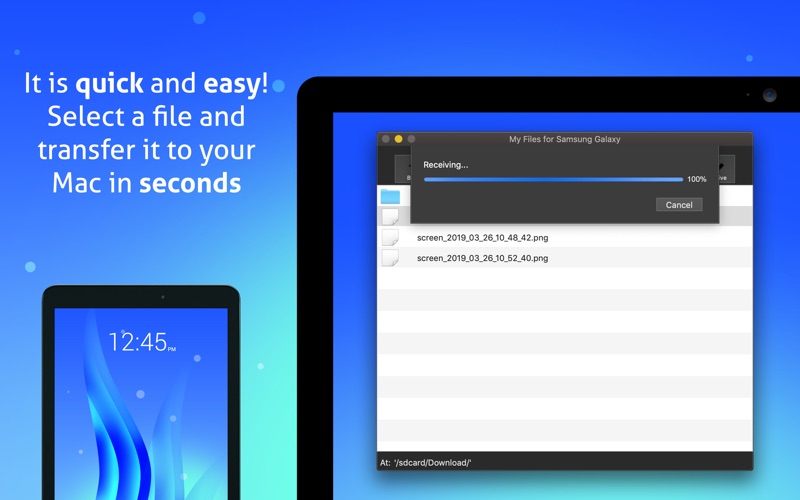
Hvis du ejer en Mac-computer og en Android-enhed, kender du sikkert allerede til udfordringen med at få de to systemer til at tale sammen. My Files for Samsung Galaxy filoverførsel løser dette problem prompte. Appen fungerer som en effektiv bro, der lader dig flytte billeder, dokumenter og videoer lynhurtigt uden behov for cloud-tjenester eller besværlig opsætning.
Det mest bemærkelsesværdige ved denne applikation er, at du overhovedet ikke skal installere eller køre nogen apps på din Android-enhed. Du tilslutter blot din telefon eller tablet til din Mac, og så er du i gang.
Nøglefunktioner i My Files for Samsung Galaxy filoverførsel
Appen er spækket med praktiske funktioner, der gør den daglige filhåndtering betydeligt lettere for Mac-brugere:
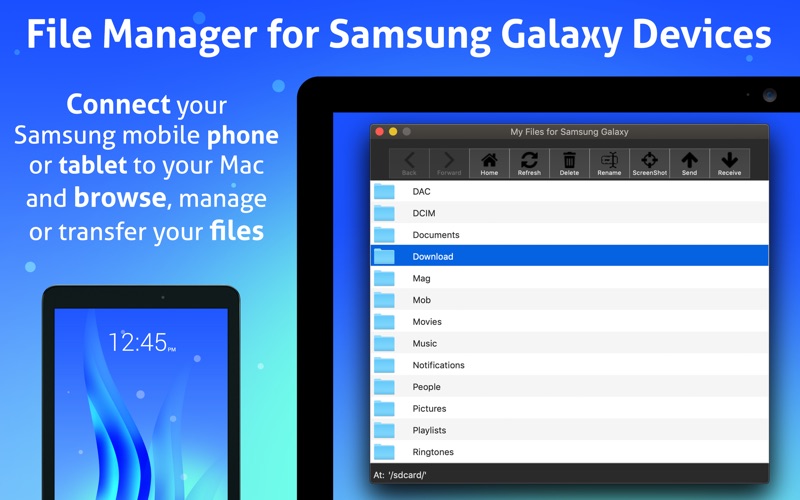
- Bred enhedssupport: Selvom navnet fremhæver Samsung Galaxy, understøtter appen en lang række populære Android-enheder fra producenter som Google Pixel, Sony Xperia, Xiaomi, OnePlus, Motorola, LG og mange flere.
- Dobbelt lagerstyring: Du får fuld adgang til både enhedens interne lager og det eksterne microSD-kort.
- Fuld kontrol over dine filer: Gennemse, omdøb og slet filer eller mapper direkte fra din Mac.
- Smarte ekstrafunktioner: Tag et screenshot på din Android-enhed og gem billedfilen direkte på din Mac med et enkelt klik.
- Moderne brugerflade: Appen understøtter både Light og Dark mode, så den passer perfekt til dit macOS-tema.
Hvordan fungerer opsætningen?
For at komme i gang med My Files for Samsung Galaxy filoverførsel skal du igennem en enkel engangsopsætning på din Android-enhed for at tillade sikker kommunikation via USB:
- Åbn "Indstillinger" på din Android-enhed og find punktet "Om enheden".
- Tryk på feltet "Build-nummer" 7 gange for at aktivere "Udviklerindstillinger".
- Gå tilbage til hovedmenuen i Indstillinger, åbn "Udviklerindstillinger", og aktiver "USB-fejlsøgning" (USB debugging).
- Forbind din telefon til din Mac med et USB-kabel og start appen.
- Når din telefon spørger om tilladelse, vælger du "Tillad altid fra denne computer" og trykker OK.
Hvem henvender appen sig til?
Dette værktøj er ideelt til professionelle og private brugere, der arbejder i et blandet økosystem med macOS og Android. Hvad enten du skal flytte tunge videofiler, tage backup af billeder eller hurtigt rydde op i dine mapper, leverer applikationen en stabil og hurtig forbindelse uden unødigt spild af tid.
Hvis du vil gøre din filhåndtering markant lettere, kan du læse mere om appen og hente den direkte via Apples officielle Mac App Store.
Bedøm appen
Brugeranmeldelser
Andre apps i denne kategori
Populære apps